Stripe mit Envoix verbinden
Du verbindest dein Stripe-Konto über die Envoix-App im Stripe App Marketplace. Dafür brauchst du keinen API-Schlüssel anzulegen und keine einzelnen API-Berechtigungen zusammenzustellen.
Nach der Installation erscheint das ausgewählte Konto in Envoix. Anschließend legst du fest, ab welchem Datum Envoix deine Stripe-Daten importieren soll.
Voraussetzungen
- Du bist bei Envoix und Stripe angemeldet.
- Du hast Lexware Office bereits mit Envoix verbunden. Ohne diese Verbindung kannst du Stripe noch nicht verbinden.
- Dein Stripe-Zugang darf Apps installieren und die angeforderten Berechtigungen bestätigen.
- Wenn du ein weiteres Stripe-Konto hinzufügen möchtest, muss dein Envoix-Tarif noch eine weitere Verbindung zulassen.
Belege und Zuordnungsvorschläge überträgt Envoix nur für Rechnungen, die Stripe erstellt. Ob das zu deiner Rechnungsstellung passt, siehst du unter Unterstützte Rechnungsquellen.
Envoix-App für dein Stripe-Konto installieren
- Starte die Verbindung in Envoix:
- Während der Ersteinrichtung klickst du nach der Lexware-Office-Verbindung auf Stripe verbinden.
- Nach der Ersteinrichtung öffnest du Deine Stripe-Konten und klickst auf Neue Verbindung hinzufügen.
- Envoix leitet dich zur Autorisierung der App bei Stripe weiter. Melde dich bei Stripe an, falls du dazu aufgefordert wirst.
- Wähle das Stripe-Konto aus, das du mit Envoix verbinden möchtest.
- Prüfe die von Stripe angezeigten Berechtigungen und bestätige die Installation der Envoix-App.
- Nach erfolgreicher Autorisierung wirst du automatisch zu Envoix zurückgeleitet. Das verbundene Konto erscheint unter Deine Stripe-Konten.
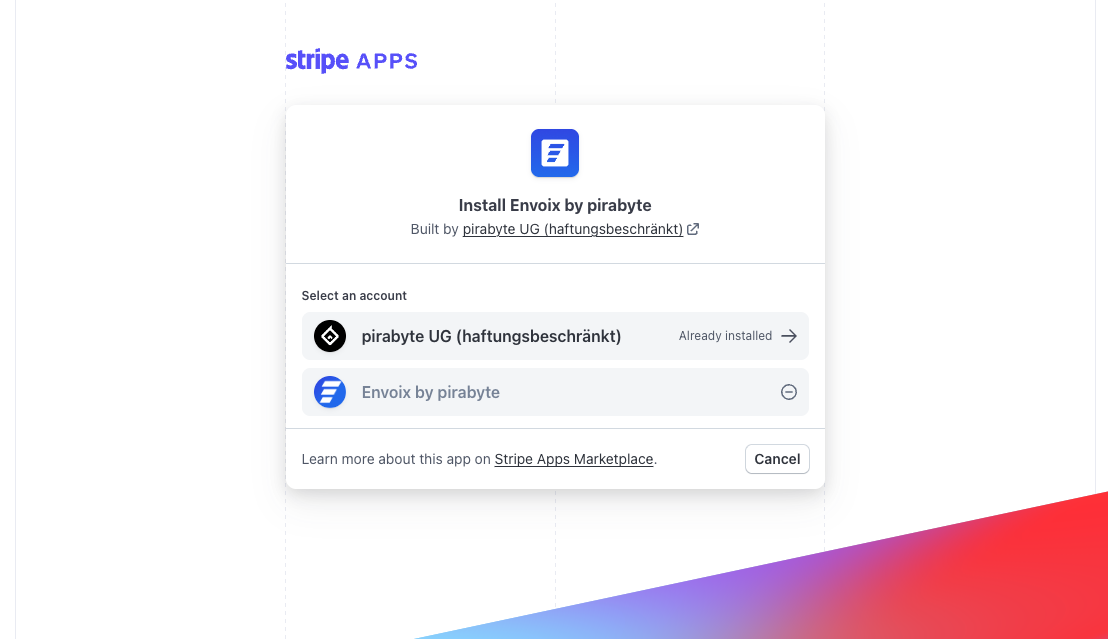
Die aktuell angeforderten Zugriffe kannst du auch im Eintrag der Envoix-App im Stripe App Marketplace prüfen.
Import nach der Verbindung einrichten
Die Verbindung allein schließt die Ersteinrichtung noch nicht ab. Nach der Rückkehr zu Envoix:
- Warte, während Envoix nach dem ersten verfügbaren Transaktionsdatum sucht.
- Wähle unter Ab welchem Datum sollen Transaktionen importiert werden? das gewünschte Startdatum. Findet Envoix keine Transaktion oder schlägt die Suche fehl, trägst du das Datum selbst ein.
- Wenn du die vollständige Synchronisierung verwendest, wählst du zusätzlich aus, wie Envoix Kontakte in Lexware Office anlegen soll.
- Klicke auf Abschließen.
Danach ist das Stripe-Konto eingerichtet und Envoix kann die ausgewählten Daten ab dem festgelegten Datum importieren.
PayPal-Zahlungen berücksichtigen
Wenn Stripe deine PayPal-Zahlungen direkt über PayPal abwickelt, bleibt das PayPal-Konto separat mit Lexware Office verbunden. Wähle für Belege die vollständige Synchronisierung und ein Startdatum, das den gewünschten Rechnungszeitraum umfasst.
Die PayPal-Anleitung beschreibt den automatischen Belegimport und die Zuordnung in Lexware Office. Du musst dafür deinen Abwicklungsweg nicht ändern.
Wenn die Verbindung nicht klappt
- „Stripe verbinden“ ist nicht verfügbar: Verbinde zuerst Lexware Office und starte die Stripe-Verbindung danach erneut.
- Du hast die Autorisierung bei Stripe abgebrochen: Kehre zu Envoix zurück und starte die Verbindung erneut. Einen API-Schlüssel musst du nicht als Ersatz anlegen.
- Envoix zeigt statt „Neue Verbindung hinzufügen“ eine Upgrade-Möglichkeit: Dein Tarif lässt aktuell keine weitere Stripe-Verbindung zu.
- Nach der Rückkehr fehlt das Stripe-Konto oder eine Fehlermeldung bleibt bestehen: Starte die Verbindung einmal erneut. Bei einem zuvor gelöschten Envoix-Konto findest du die passende Lösung im Troubleshooting zur Stripe-Verbindung. Bleibt das Problem bestehen, wende dich an den Envoix-Support.