Envoix im Stripe App Marketplace installieren

Du kannst Envoix im Stripe App Marketplace öffnen und die Verbindung direkt aus deinem Stripe-Dashboard starten. Dadurch beginnt die Einrichtung dort, wo du dein Stripe-Konto ohnehin verwaltest.
Was Envoix zwischen Stripe und Lexware Office übernimmt
Envoix bereitet Stripe-Zahlungen, Rückerstattungen, Auszahlungen und Gebühren für die Verarbeitung in Lexware Office auf. Nach der Einrichtung kannst du die übertragenen Daten in Envoix prüfen und bei Bedarf nachbearbeiten.
Welche Daten verarbeitet werden, hängt von deinen verbundenen Konten und den gewählten Einstellungen ab. Die Dokumentation erklärt die Stripe-Einrichtung und die anschließende Verbindung mit Lexware Office.
Installation aus dem Stripe-Dashboard
Im Stripe App Marketplace wählst du das gewünschte Stripe-Konto aus und bestätigst die angeforderten Berechtigungen. Anschließend führt Envoix dich durch die restliche Einrichtung. Du siehst damit vor der Verbindung, auf welches Konto sich die Installation bezieht und welche Zugriffe du freigibst.
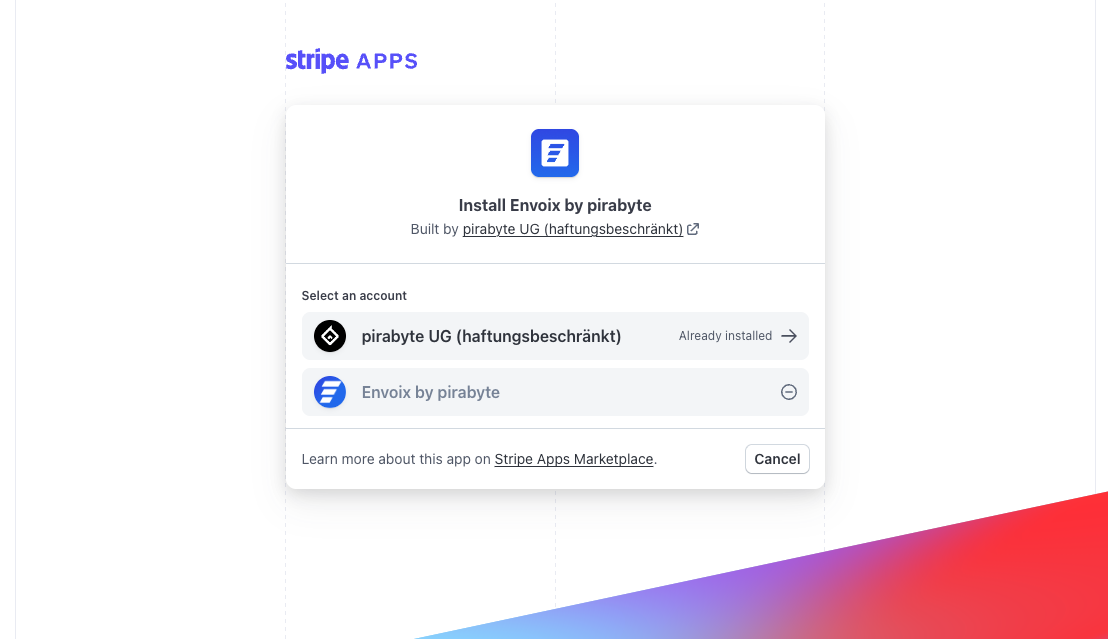
Wenn du die Verbindung einrichten möchtest, öffne Envoix im Stripe App Marketplace.